Senin, 26 Agustus 2019

PERBEDAAN JARINGAN PADA VIRTUALBOX

HAYYYYYY 
WELCOME TO MY BLOG..


Mode Network Adapter Pada Virtual Box


Assalamu'alaikum wr. wb


Disini saya akan menjelaskan perbedaan atau pengertian dari macam-macam mode network yang ada pada virtual box. Berikut ini penjelasannya. . . . .


1. No attached (Tidak Terpasang)
Bila kita memilih opsi ini, itu berarti komputer guest pada virtual telah memiliki kartu jaringan, hanya saja tidak ada koneksi yang terjadi pada kartu jaringan ini. Jadi, seolah-olah hanya kartu jaringan saja yang terpasang, tanpa adanya kabel yang dicolokan.
2. Nat (Network Address Translation)

NAT (Network Address Translation) adalah suatu metode untuk menghubungkan lebih dari satu komputer ke jaringan internet dengan menggunakan satu alamat IP. Banyaknya penggunaan metode ini disebabkan karena ketersediaan alamat IP yang terbatas, kebutuhan akan keamanan (security), dan kemudahan serta fleksibilitas dalam administrasi jaringan; Jaringan yang didisain untuk menyederhanakan IP address dan berperan juga untuk melindungi jaringan. NAT merupakan teknologi yang memungkinkan jaringan IP Private,software yang melakukan NAT yang memungkinkan seluruh koneksi rumahan berbagi koneksi internet melalui satu IP address. AT berlaku sebagai penerjemah antara dua jaringan. Dalam beberapa kasus pada jaringan rumahan, posisi NAT diantara jaringan internet dan jaringan lokal Anda. Internet sebagai sisi “Public” dan jaringan lokal sebagai sisi “Private”. Ketika komputer pada jaringan private menginginkan data dari jaringan public (internet), maka perangkat NAT membuka sedikit saluran antara komputer dan komputer tujuan. Ketika komputer pada jaringan internet membalikkan hasil dari permintaan, yang dilewati melalui perangkat NAT kepada komputer peminta, sehingga paket tersebut dapat diteruskan melewati jaringan public. dapat membagi koneksi akses internet.
3. Bridged Adapter (Adaptor Ter-Bridge)
Dalam mode Bridged Adapter ini memungkinkan OS guest untuk merima data maupun mengirimkan data ke jaringan fisik. Jadi artinya OS guest dan OS host adalah dua computer berbeda yang terhubung ke dalam jaringan yang sama. Bila OS host memiliki lebih dari satu Ethernet maka kita harus memilih/menyetting ke jaringan mana virtual machine/OS guest akan disambungkan. Dan IP yang diberikan ke Vitual machine harus dari subnet yang sama dengan jaringan yang di pakai oleh OS host.
4.Internal Network (Jaringan Internal)
Internal Network atau dalam bahasa Indonesia (Jaringan Internal) adalah mode jaringan ini memungkinkan kita untuk membuat beberapa virtual machine/OS guest baru yang saling terhubung secara internal, dan pengertian secara internal ini maksudnya adalah sesama virtual machine yang tersambung/menggunakan suatu mode Internal Network sehingga bisa saling menghubungi satu sama lain melalu jaringan. Tapi mode jaringan ini sifatnya terisolasi dari dunia luar sehingga OS guest tidak dapat mengakses/menghubungi OS host dan demikian juga sebaliknya.
5. Host-Only Adapter (Adaptor Hanya Host)
Dalam mode Host-only adapter ini dapat di artikan atau dianggap sebagai gabungan dari mode Bridged dan mode Internal network. Dalam mode ini OS guest dapat mengakses OS host dan sebaliknya OS host juga dapat mengakes OS guest. OS host dan guest yang menggunakan mode jaringan host-only adapter secaralangsung mereka berdua akan berada dalam satu jaringan yang sama dengan menggunakan Ethernet berbasis software.
6. Generic Driver (Driver Generic)
Adalah mode yang dapat memungkinkan pengguna untuk memilih driver yang disertakan dengan Virtual Box atau didistribusikan dalam paket ekstensi.


Rabu, 24 Juli 2019

Membuat Jaringan VOIP 1 ROUTER 1 SWITCH 2 PC 2LAPTOP 2IP-PHONE 1 ANALOG PHONEdi Cisco Packet Tracer

LANGKAH-LANGKAH MEMBUAT VOIP


Penjelasan VOIP beserta konfigurasi Jaringan VOIP di Cisco Packet Tracer. VOIP (Voice over Internet Protocol) ialah teknologi yang memungkinkan percakapan suara jarak jauh melalui media internet. Data suara diubah menjadi kode digital dan dialirkan melalui jaringan yang mengirimkan paket-paket data, dan bukan lewat sirkuit analog telepon biasa. Definisi VoIP adalah suara yang dikirim melalui protokol internet (IP).
FUNGSI VOIP:

  • Signalling – Signalling berfungsi untuk menamkap jaringan yang dituju, sehingga dapat melakukan inisialisasi (penyampaian) pesan/percakapan.
  • Database Service – Layanan database adalah salah satu fungsiVoIP dalam mencari tujuan akhir/endpoint yang harus dituju, sekaligus sebagai penerjemah alamat yang biasanya digunakan dalam duajaringan yang berbeda.
  • Call Connect/Disconnect (Bearer Control) – Bearer Control memungkinkan si penerima panggilan dapat memutuskan panggilan/menerima panggilan.
  • Codecs Operations – Berguna sebagai coder ataupun decoderdalam pengubahan/transmitted suara menjadi sinyal digital/paket data ataupun sebaliknya.

Langkah-langkahnya :
1. Buka Cisco Packet Tracer, setelah itu buat Topologi VOIP seperti gambar berikut :


2. kemudian kita hidupkan(sambungkan kabel) IP Phone, dengan cara Select and drag konektor kabel(dibawah pojok kanan) ke port bundar pada IP Phone. 

3. Setelah itu lakukan Konfigurasi pada Router, ketik perintah berikut pada CLI di Router secara berurut :
  • Signalling – Signalling berfungsi untuk menamkap jaringan yang dituju, sehingga dapat melakukan inisialisasi (penyampaian) pesan/percakapan.
  • Database Service – Layanan database adalah salah satu fungsiVoIP dalam mencari tujuan akhir/endpoint yang harus dituju, sekaligus sebagai penerjemah alamat yang biasanya digunakan dalam duajaringan yang berbeda.
  • Call Connect/Disconnect (Bearer Control) – Bearer Control memungkinkan si penerima panggilan dapat memutuskan panggilan/menerima panggilan.
  • Codecs Operations – Berguna sebagai coder ataupun decoderdalam pengubahan/transmitted suara menjadi sinyal digital/paket data ataupun sebaliknya.
- See more at: http://muhamadshobirinblogs.blogspot.co.id/2014/10/voip-pengertian-fungsi-cara-kerja.html#sthash.8calaAhx.dpuf
Router>en
Router#conf t
Router(config)#int fa0/0
Router(config-if)#ip add 192.168.2.1 255.255.255.0
Router(config-if)#no sh
Router(config-if)#ex
Router(config)#
Router(config)#ip dhcp pool VOIP
Router(dhcp-config)#network 192.168.2.0 255.255.255.0
Router(dhcp-config)#default-router 192.168.2.1
Router(dhcp-config)#option 150 ip 192.168.2.1
Router(dhcp-config)#


4. Buat Layanan VOIP nya, dengan cara ketik perintah berikut pada CLI di Router secara berurut : 
Router(dhcp-config)#telephony-service
Router(config-telephony)#max-ephone 8
Router(config-telephony)#max-dn 8
Router(config-telephony)#ip source-address 192.168.2.1 port 2000
Router(config-telephony)#auto assign 1 to 8
Router(config-telephony)#ephone-dn 1
Router(config-ephone-dn)#number 2000
Router(config-ephone-dn)#ephone-dn 2
Router(config-ephone-dn)#number 2001
Router(config-ephone-dn)#ephone-dn 3

Router(config-ephone-dn)#number 2002
Router(config-ephone-dn)#ephone-dn 4

Router(config-ephone-dn)#number 2003
Router(config-ephone-dn)#ephone-dn 5

Router(config-ephone-dn)#number 2004
Router(config-ephone-dn)#ephone-dn 6

Router(config-ephone-dn)#number 2005
Router(config-ephone-dn)#ephone-dn 7

Router(config-ephone-dn)#number 2006
Router(config-ephone-dn)#ephone-dn 8

Router(config-ephone-dn)#number 2007
Router(config-ephone-dn)#


5. Kemudian Konfigurasikan pada Switch, dengan cara ketik perintah berikut secara berurut :
Switch>en
Switch#conf t
Switch(config)#int range fa0/1-24
Switch(config-if-range)#switchport mode access
Switch(config-if-range)#switchport voice vlan 1
Switch(config-if-range)#


6. Lalu isikan IP pada PC, Laptop dan Home VOIP (VOIP Adapter).
  • Karena tadi pada saat konfigurasi pada Router melakukan konfigurasi secara DHCP, maka pada PC dan Laptop kita isikan IP secara Dinamic (DHCP) dengan cara Klik PC/Laptop > Tab Desktop > IP Configuration lalu isikan IP secara DHCP seperti gambar berikut :


Isikan IP pada Home VOIP (VOIP Adapter) dengan cara klik Home VOIP (VOIP Adapter) > Tab Config > Pada Server Address isikan IP Router atau Gateway seperti gambar berikut :


7. Untuk mengetahui Nomor pada setiap perangkat :
  • Pada PC dan Laptop, dengan cara klik PC/Laptop > Tab Desktop > Cisco IP Communicator maka pada pojok kanan atas akan tertera sesuai konfigurasi pada Router.
  • Pada IP Phone dan Analog Phone dengan cara klik IP Phone/Analog Phone > Tab GUI maka pada pojok kanan atas akan tertera nomor sesuai konfigurasi pada Router.

8. Langkah terakhir kita coba melakukan Panggilan :
  • PC0 ke IP Phone0, dengan cara klik PC0 > Tab Desktop > Cisco IP Communicator lalu ketikkan nomor IP Phone0 setelah itu klik Dial seperti gambar berikut.

Untuk menjawab nya kita klik pada perangkat yang dituju, misal : klik IP Phone0 >Tab GUI lalu klik Telepon genggam seperti gambar berikut dan untuk menutup panggilan kita klik kembali:


Cukup Sekian dan Terima Kasih SEMOGA BERMANFAAT...
GOOD LUCK.😊😊😊


Kamis, 18 Juli 2019

CARA SETTING VoIP (IP PHONE) DI CISCO

langkah langkah untuk setting Voip (IP Phone):


Voice over Internet Protocol (juga disebut VoIPIP TelephonyInternet telephony atau Digital Phone) adalah teknologi yang memungkinkan percakapan suara jarak jauh melalui media internet. Data suara diubah menjadi kode digital dan dialirkan melalui jaringan yang mengirimkan paket-paket data, dan bukan lewat sirkuit analog telepon biasa.
Definisi VoIP adalah suara yang dikirim melalui protokol internet (IP).

1.Buka software cisco packet tracker.


  1. Lalu Buatlah sebuah router 2811


3.Buatlah sebuah switch dengan menggunakan switch 2960 .


  1. Buatlah IP phone (Dengan menggunakan 3 IP phone ).


5. Sambungkan IP phone Ke switch, dan juga dari switch ke router. menggunakan kabel jenis straigh.


6.Lalu  colokkan power adapter pada masing – masing Ipphone . dengan meng klik Ipphon kemudian drag power ke portnya).


  • konfigurasi switchport, langkah – langkahnya adalah :


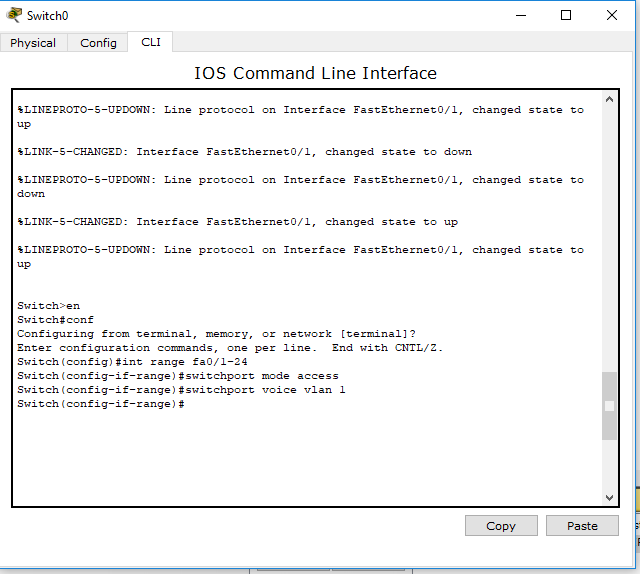
  1. Pertama, klik pada gambar switch, lalu masuk ke tab CLI


  1. Pada tab CLI ketikkan perintah “en”. Kemudian “config terminal”


  1. Kemudian masukkan perintah “int range fa0/1-24”( untuk memberikan semua port switch (port 1-24) kepada switchport voice).


4.Kemudian ketikkan “switchport voice vlan 1” (untuk membuat vlan id yang default berada di dalam vlan 1).


5.Kemudian keluar dari config terminal. Caranya yaitu dengan menuliskan perintah “exit”.


  • konfigurari router. Berikut langkah – langkah untuk konfigurasi router :


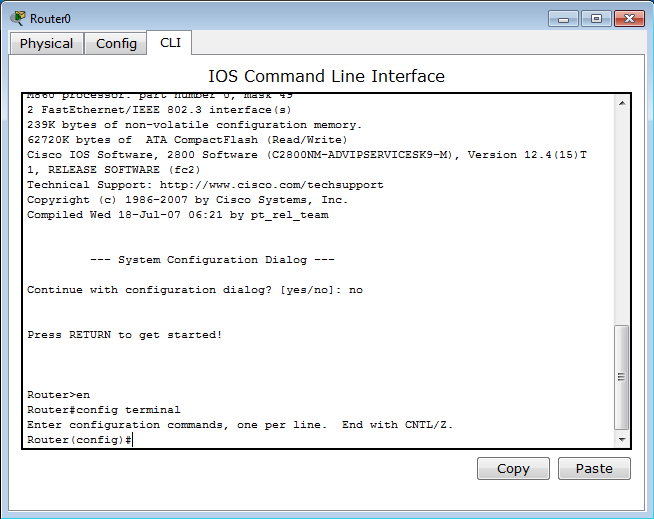
  1. konfigurasi dengan menggunakan command line, klik pada gambar router, lalu masuk ke tab CLI.


  1. Untuk memulai konfigurasi router. Pada tab CLI ketikkan perintah “en”. Kemudian “config terminal” .


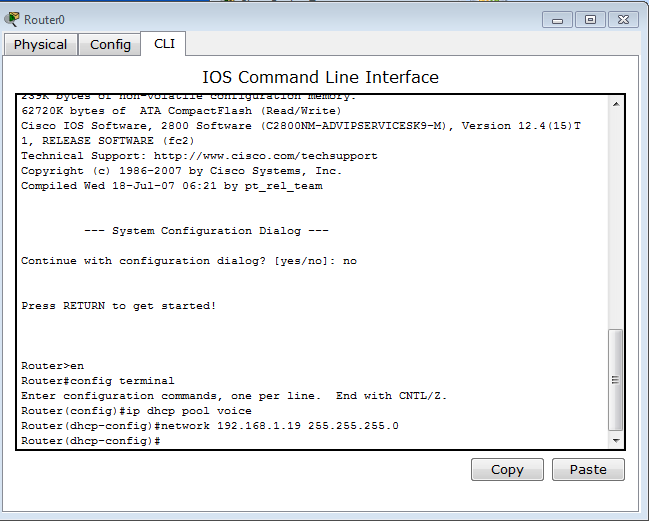
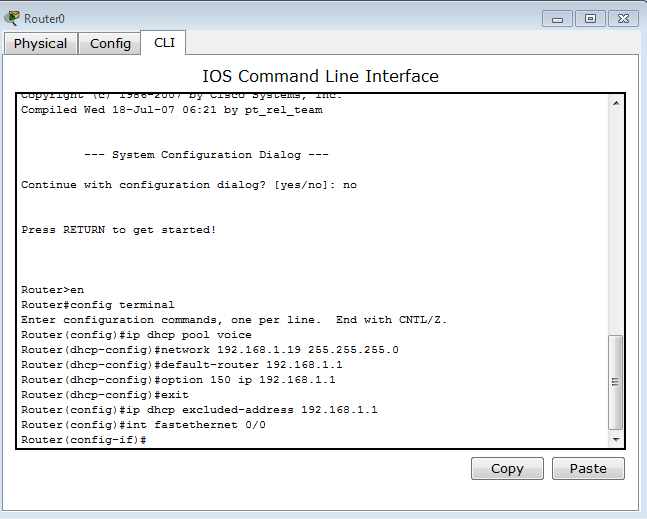
  1. Lalu ketikkan “ip dhcp pool voice”.

  1. Lalu kita masukkan ip network & subnet mask pada konfigurasi dhcp, saya menggunakan network 192.168.1.0 dan subnet mask kelas C. Cara memasukkannya yaitu ketikkan “network 192.168.1.0 255.255.255.0”


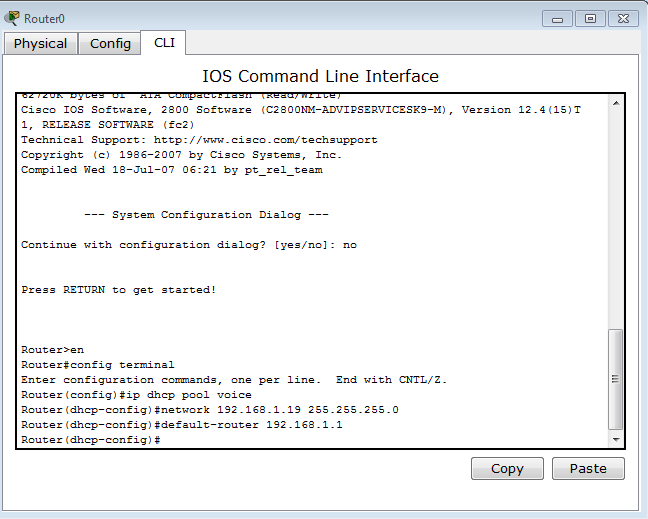
  1. Lalu tentukan ip router pada dhcp. dengan memasukkan perintah “default-router 192.168.1.1”

  1. Kemudian kita tentukan berapa jumlah ip maksimal yang akan dilepaskan pada DHCP. Misalnya kita akan memberikan 150 ip yang dimulai dari 192.168.1.1 sampai 192.168.1.152, caranya kita harus mengetikkan perintah “option 150 ip 192.168.1.20”
  1. Kemudian keluar dari konfigurasi dhcpdengan mengetikkan perintah “exit”.
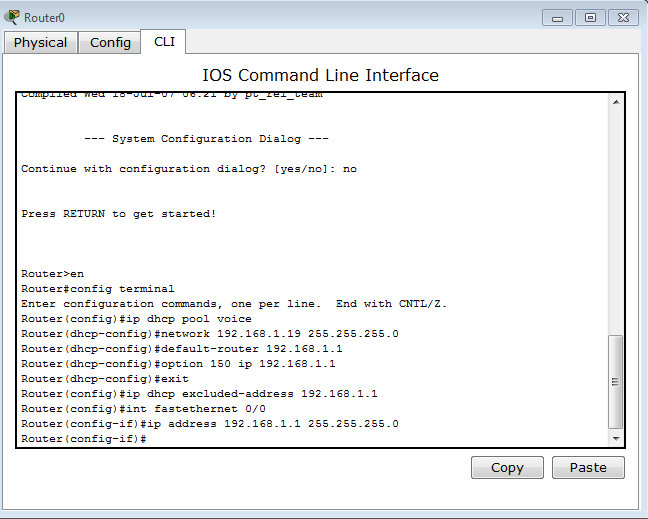
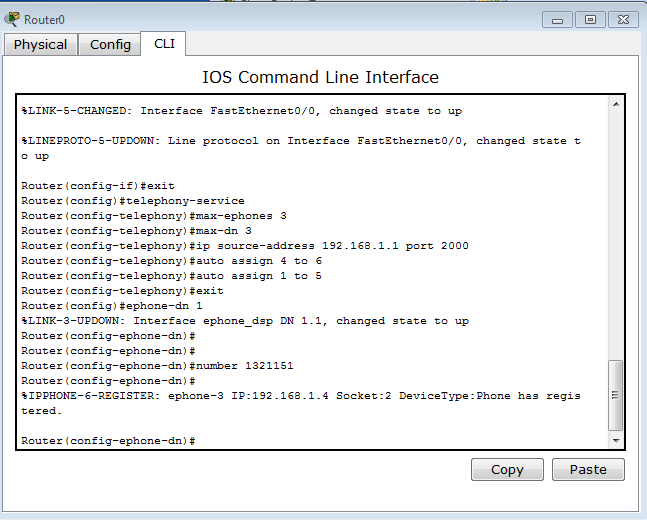
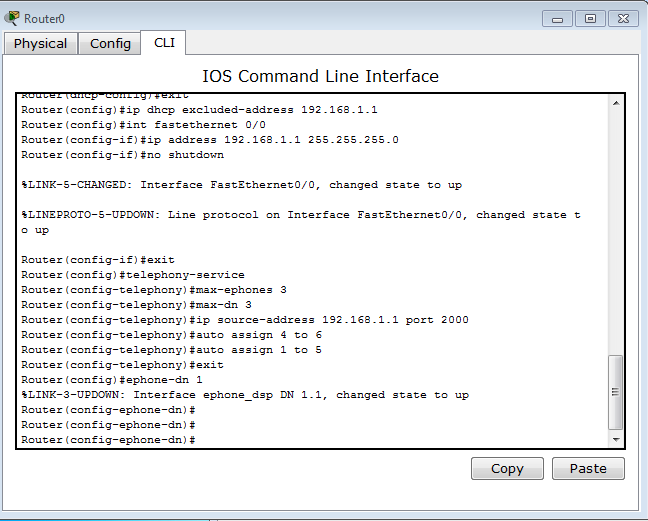
  1. Supaya ip router yaitu 192.168.1.20 tidak ikut diberikan ke host pada DHCP maka kita harus memasukkan perintah “ip dhcp excluded-address 192.168.1.20”
  1. konfigurasi interface pada router, dengan mengetikkan “int fastethernet 0/0”.
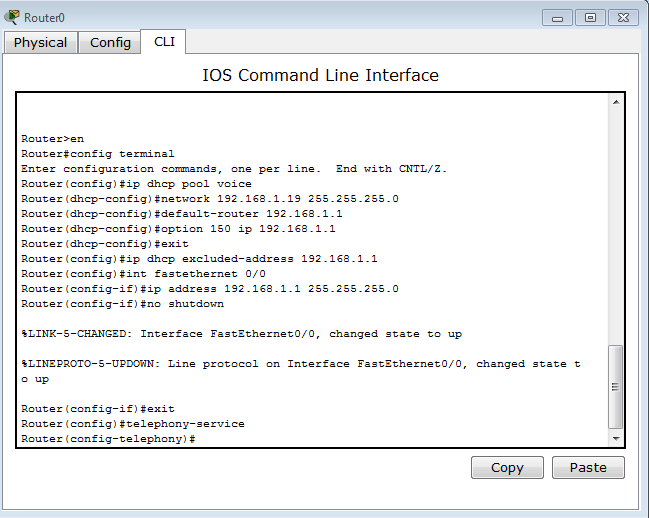
  1. mengetikkan “ip address 192.168.1.1 255.255.255.0”.
  1. mengetikkan “no shutdown”.
  1. Lalu kita keluar dari config terminal, mengetikkan “exit”
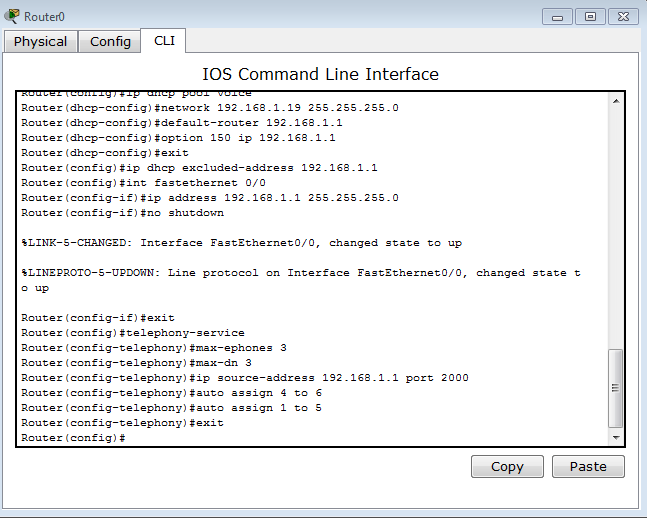
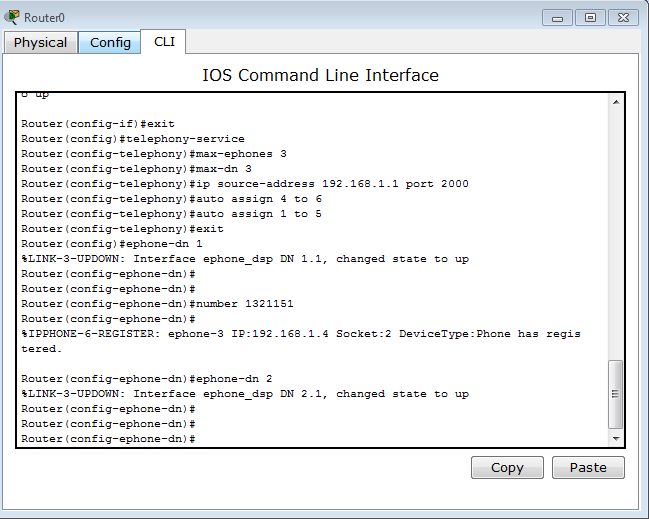
  1. Kemudian masuk ke konfigurasi VoIP kita harus mengetikkan “telephony-service”
  1. Kemudian kita memberikan jumlah ipphone dan dial number maksimal, caranya yaitu dengan mengetikkan “max-ephones 3” dan “max-dn 3”
  1. Kemudian kita tentukan sumberip pada ip phone, caranya yaitu dengan mengetikkan “ip source-address 192.168.1.1 port 2000”
  1. Ketik “auto assign 4 to 6” kemudian “auto assign 1 to 5” dan “exit”

  • mengkonfigurasi dial number untuk setiap ip phone
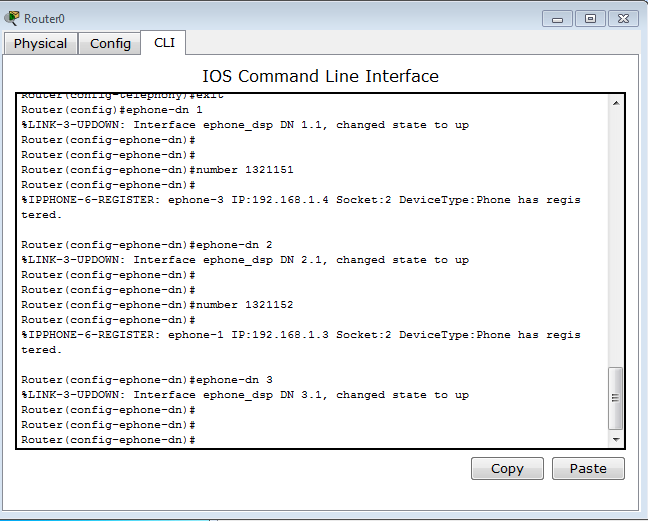
  1. Ketikkan “ephone-dn 1”. Kemudian tekan enter 2 kali


  1. Ketikkkan “number 1321151” (kita memberikan dial number pada ip phone 1 yaitu 1321151)


  1. Ketikkan “ephone-dn 2”. Kemudian tekan enter 2 kali


  1. Ketikkan “number 1321152” (kita memberikan dial number pada ip phone 2 yaitu 1321152)


  1. Ketikkan “ephone-dn 3”. Kemudian tekan enter 2 kali


  1. Ketikkan “number 1321153” (kita memberikan dial number pada ip phone 3 yaitu 1321153)


mengetest koneksi dengan dial number


SEKIAN DAN TERIMAKASIH :)

INSTALASI CACTI

INSTALLASI CACTI PADA DEBIAN assalamualikum wr.wb. hello temanteman  ,diblog ini saya akan membahas cara install cacti pada debia...